
Configura un monitor T315 con H100 y comprueba los avisos de confort
Vincula un T315 europeo V1.20 con un concentrador H100 compatible en funcionamiento, ajusta pantalla e intervalos de confort y comprueba la conexión y las notificaciones.
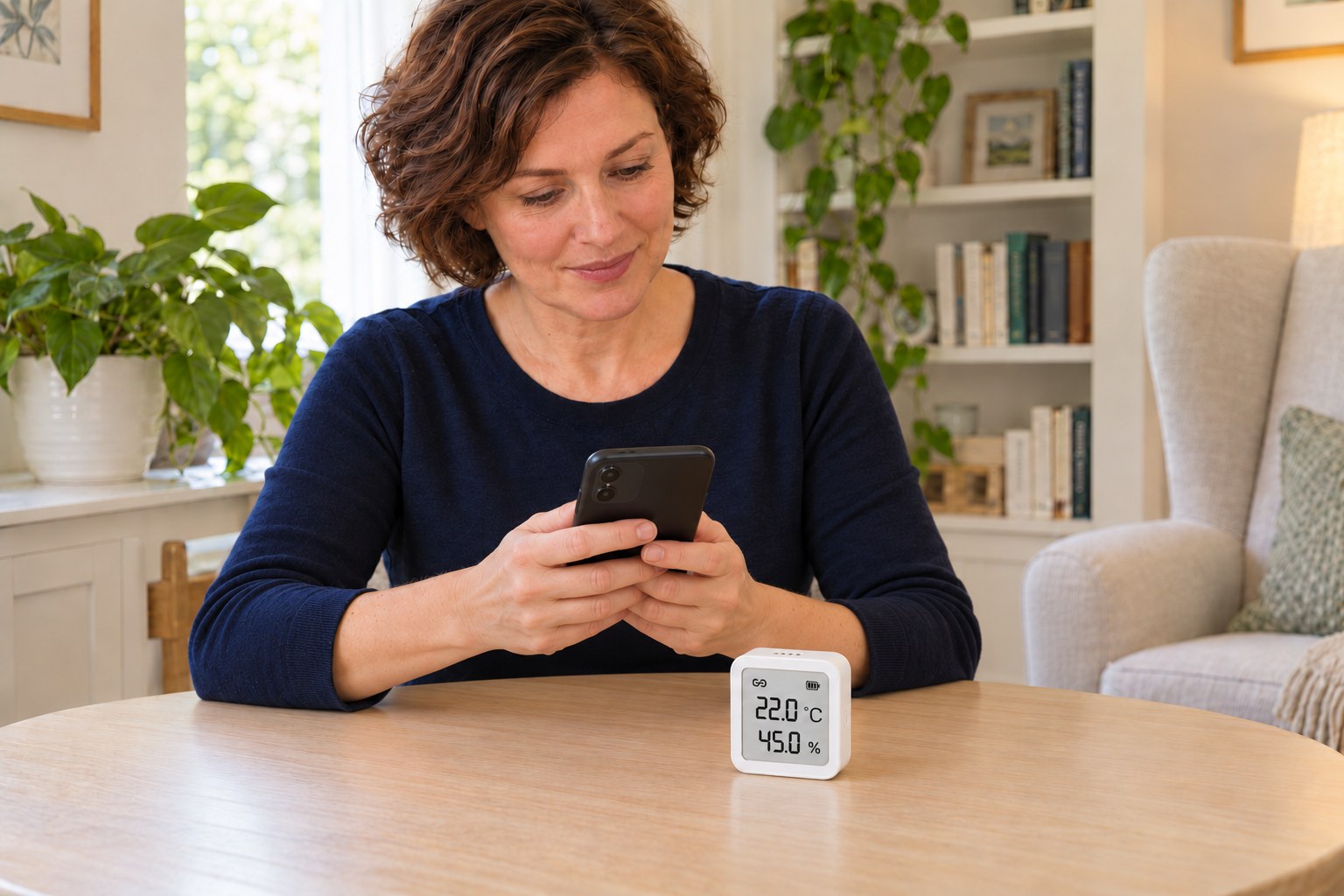
¿Qué vas a aprender?
Vincula un T315 europeo V1.20 con un concentrador H100 compatible en funcionamiento, ajusta pantalla e intervalos de confort y comprueba la conexión y las notificaciones.
Herramientas
- Teléfono con aplicación Tapo oficial y tu cuenta
- Concentrador H100 europeo o británico compatible, existente y ya en línea
Materiales
- Monitor T315 europeo V1.20 correspondienteBuscar en Amazon UAE ↗
- Dos pilas AAA nuevas e iguales del tipo especificadoBuscar en Amazon UAE ↗
- Mesa o estante estable y seco
Paso a paso
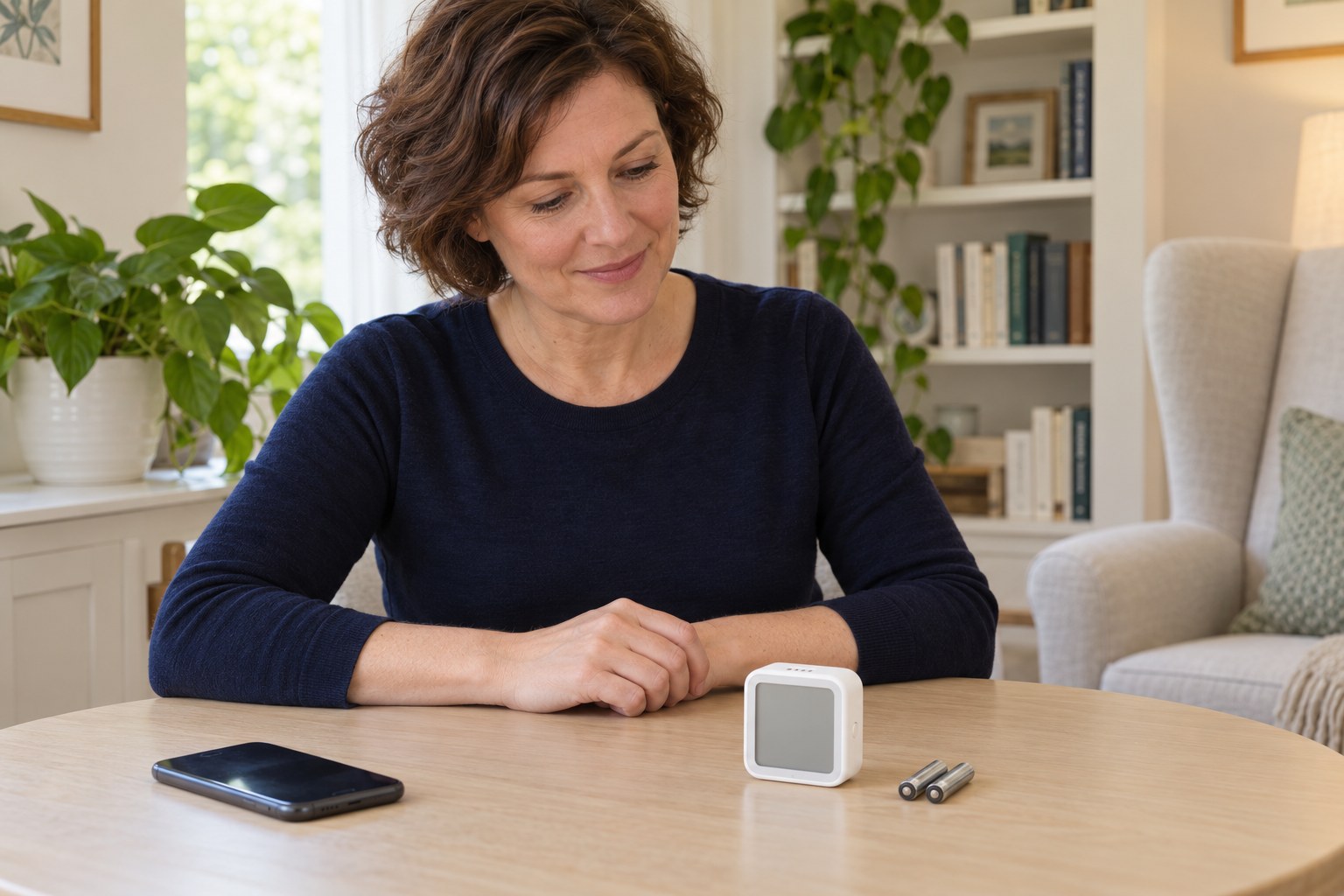
Ilustración fotorrealista · Waey
1. Comprueba el monitor y el concentrador existente
Comprueba en la etiqueta que sea Tapo T315 europeo V1.20 y usa su guía correspondiente. Ten un H100 europeo o británico compatible ya añadido y en línea en tu cuenta Tapo; actualiza aplicación y firmware del concentrador si hace falta. El monitor se conecta al concentrador, no directamente al rúter wifi. Conserva intactos los dispositivos y ajustes existentes del concentrador. Detente ante carcasa dañada, corrosión o un dispositivo mojado.
Ilustración fotorrealista · Waey
2. Instala dos pilas AAA iguales
Retira el panel trasero como muestra la guía correspondiente. Introduce dos pilas AAA nuevas e iguales del tipo especificado en el aparato real, siguiendo los signos + y − de cada compartimento. No copies la orientación de una imagen genérica, mezcles pilas viejas y nuevas ni fuerces la tapa. Cierra bien el panel y comprueba que aparezcan lecturas. Mantén las pilas sueltas lejos de niños y detente ante fugas o contactos dañados.
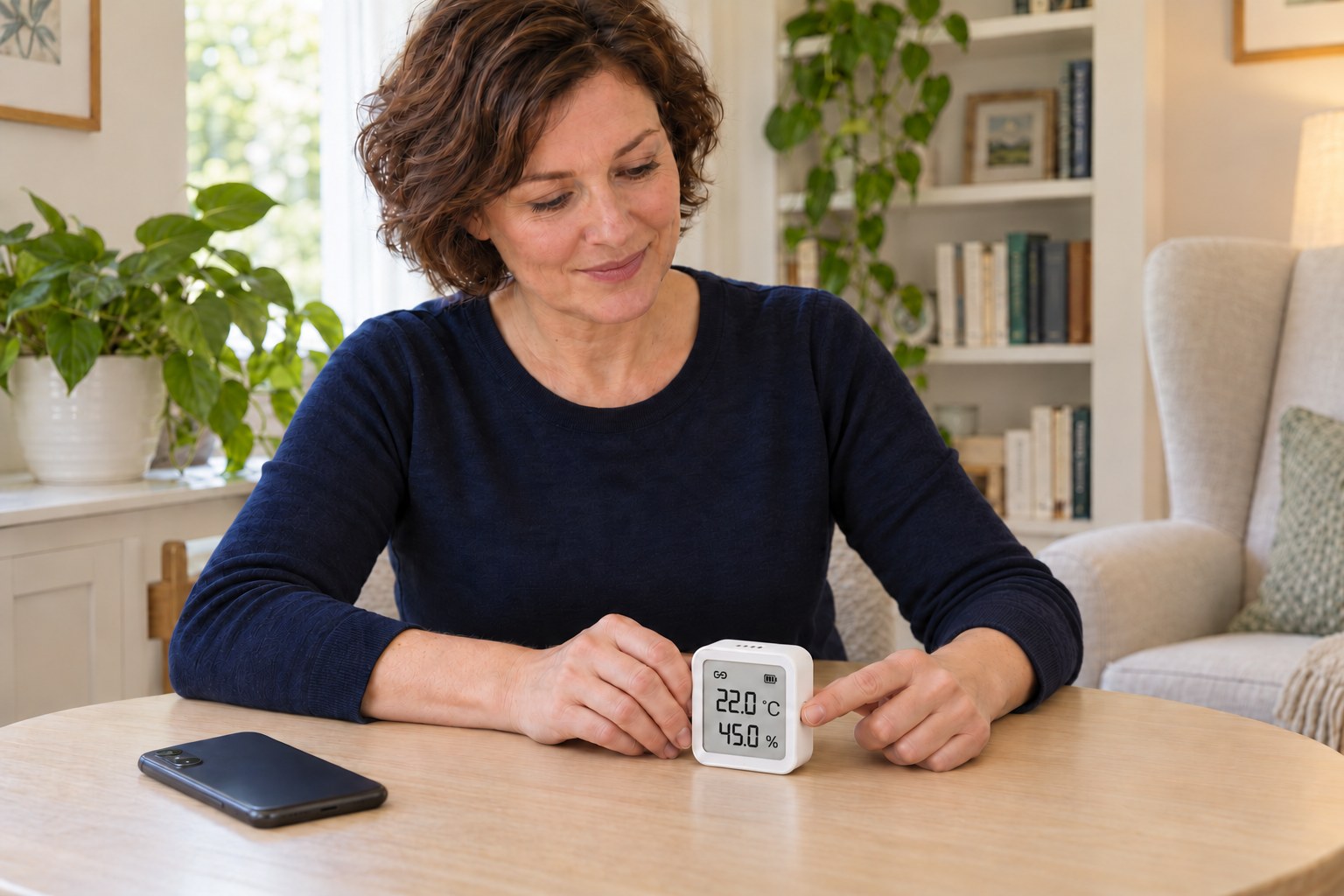
Ilustración fotorrealista · Waey
3. Añade T315 al concentrador correcto
Mantén el monitor cerca del concentrador en funcionamiento durante la configuración inicial. En Tapo, pulsa +, elige Sensors y T315 y selecciona el concentrador compatible cuando se indique. Sigue las instrucciones de vinculación. Si se solicita, mantén pulsado cinco segundos el botón Display/Reset del lado derecho hasta que parpadee el icono de conexión y continúa en la aplicación. Esto restablece la vinculación del monitor; no restablezcas el concentrador ni alteres otros sensores para añadirlo.
Ilustración fotorrealista · Waey
4. Nómbralo y comprueba conexión y lecturas
Da al monitor un nombre claro de habitación y termina la configuración. Confirma que el icono de conexión esté fijo y abre la página del dispositivo para comprobar que haya valores de temperatura y humedad. Espera a que lleguen lecturas nuevas a la aplicación; un número en pantalla no demuestra por sí solo la conexión al concentrador. Si falta el icono, acércalo y vuelve a comprobar. No lo trates como instrumento calibrado ni médico.
Ilustración fotorrealista · Waey
5. Elige unidades y orden de pantalla
Pulsa una vez el botón derecho para alternar Celsius y Fahrenheit. Púlsalo dos veces para intercambiar las posiciones de temperatura y humedad. Lee los símbolos °C o °F y % en lugar de fiarte de qué fila sea mayor o esté arriba. Evita mantener pulsado durante esta prueba, porque cinco segundos activan el restablecimiento de vinculación. Confirma también la unidad deseada en la aplicación; los nombres de menú pueden variar según versión.
Ilustración fotorrealista · Waey
6. Elige una ubicación interior estable y representativa
Coloca el monitor de pie sobre una mesa o estante estable, con la ventilación superior libre, lejos de sol directo, radiadores, corrientes, vapor y salpicaduras. Usa el intervalo interior de 0–50 °C de la guía rápida correspondiente y evita humedad extrema. Mantén fijo el icono de conexión en el lugar final; acércalo al concentrador si hace falta. Déjalo sin tocar para estabilizarse tras manipularlo o moverlo antes de juzgar las condiciones. Aquí no hace falta montaje en pared ni magnético.
Ilustración fotorrealista · Waey
7. Configura el intervalo de confort y los avisos
Abre Device Settings del monitor y busca Comfort Zone o la opción equivalente. Define límites de temperatura y humedad adecuados a tu uso de la habitación; el icono de cara predeterminado indica confort, no certificación de seguridad. Activa las opciones Reminder de temperatura o humedad que quieras, donde se ofrezcan. Limita la configuración a monitorización y notificaciones. No añadas automatizaciones de calefactores, humidificadores u otros aparatos como parte de esta guía.
Ilustración fotorrealista · Waey
8. Prueba un aviso y restablece los límites elegidos
Permite notificaciones Tapo en el teléfono y activa este dispositivo en Me o tu perfil > Notifications > Device Notifications > Management. Comprueba los horarios silenciosos. Para una prueba segura, anota tus límites, configura provisionalmente un intervalo válido de aviso que excluya la lectura actual y espera la actualización normal. Comprueba la notificación prevista. Restituye los límites originales y revisa la conexión. Si no llega aviso, revisa permisos, ajustes y conexión al concentrador; no calientes, mojes ni congeles el monitor para forzar un evento.
Demostraciones en vídeo
Cómo configurar el monitor inteligente Tapo T315 de temperatura y humedad
TP-Link muestra el botón de vinculación y las indicaciones de la aplicación para T315. Usa las instrucciones regionales correspondientes de monitor y concentrador.
TP-Link Malaysia · Sin verificar; no se indicaron pistas de subtítulos en los metadatos obtenidos
Ver en YouTube ↗Cómo configurar Tapo T315
Smart Devices Channel muestra nombre, historial y Comfort Zone mediante otro concentrador. Mantén el alcance de monitorización y avisos con H100 de esta guía.
Smart Devices Channel · Se indican pistas automáticas en inglés y en inglés estadounidense; habla no evaluada por completo
Ver en YouTube ↗Comprobaciones finales
Tapa segura; unidades claras; conexión fija en la ubicación final; lecturas nuevas en la aplicación; entrega de avisos comprobada; límites originales de confort restituidos.
Dónde encontrar los materiales
Otros equipos o regiones de radio necesitan su manual y concentrador compatible. Solo la variante de sobremesa. Los límites de confort son preferencias del usuario; sin umbral médico, medición certificada, aviso por correo ni tiempo garantizado de notificación.
Programas y aplicaciones
Aplicación oficial Tapo; H100 regional compatible ya configurado. Nombres y menús pueden variar según versión.
Fuentes
Índice de soporte correspondiente T315 europeo V1.20 ↗
Guía rápida correspondiente 7106510985 REV1.2.0, dibujos reales revisados ↗
Ficha europea V1.20, dos pilas AAA y bandas regionales ↗
Guía de configuración accesible del fabricante ↗
Confirmación del personal TP-Link de compatibilidad del concentrador europeo y británico ↗
Explicación del personal TP-Link sobre avisos de intervalo de confort T315 ↗
Ajustes actuales de notificaciones de la aplicación TP-Link ↗
Ilustraciones didácticas originales generadas para Waey. Los vídeos pertenecen a sus creadores acreditados.